
Teknoloji
Belge nasıl taranır?

Hangi sektörde olursak olalım yaptığımız işlerin gereği olarak zaman zaman belge taraması yapmak durumunda kalabiliyoruz. Teknolojik ürünler içinde belge tarayıcı olarak kullanılabilecek farklı araçlar mevcut. Bu bağlamda belge taramak için ister iyi bir tarayıcı, isterseniz çok fonksiyonlu bir yazıcı kullanabilirsiniz. Veya cep telefonunuzdan da belge tarama işlemi yapabilirsiniz. Halihazırda belge taramak için daha çok tarayıcı ve yazıcılar kullanılmakta. Eğer bilgisayarda belge tarama yapmak isterseniz Windows veya MacOS işletim sistemlerinde belge tarama yöntemlerini bilmeniz gerekir. Aslına bakarsanız bilgisayarda belge tarama basit ve kolay bir süreçtir. Ancak yine de bazı konuları bilmek ve püf noktalarına dikkat etmek gerekir. Bu konularda sahip olduğunuz bilgi ve deneyimler arttıkça belge tarama işlerinizi hızlı ve kolay bir şekilde gerçekleştirebilirsiniz. Böylelikle bu işler için başkalarını meşgul etmez, kimseyi bekletmek zorunda kalmazsınız. Ofix Blog‘da bugünkü yazımızda, Windows ve MacOS işletim sistemlerinde belge tarama yöntemleri hakkında faydalı bilgiler paylaşacağız.
Windows işletim sisteminde belge nasıl taranır?
Bilgisayarınızda Windows işletim sistemi yüklüyse belge taramak için Windows Faks ve Belge Tarama yazılımını kullanabilirsiniz. Windows’un 7 ve üzeri tüm sürümlerinde bu yazılım mevcuttur. Bu yazılımı ister tarayıcınızla, isterseniz çok fonksiyonlu yazıcınızla kullanabilirsiniz. Başka bir deyişle Windows işletim sistemi başka bir yazılım kullanmaya gerek olmadan belge tarama yapmayı mümkün kılmakta. Ve tabii, belge taramanın yanı sıra fotoğraf gibi farklı görsel materyalleri de aynı yöntemleri izleyerek tarayabilirsiniz. Bu kısma nasıl ulaşacağınızı bilmiyorsanız, arama çubuğuna Tarama yazmanız yeterlidir. Nitekim arama çubuğu, Başlat menüsünün hemen yanındadır. Belge tarama yöntemleri içinde arama çubuğu ile bu yazılımı kolayca bulursunuz. Dilerseniz Başlat menüsü üzerinden de bu yazılıma erişim sağlayabilirsiniz. Menüde V harfine geldiğinizde Windows Donatıları içinden bu kısma ulaşabilirsiniz. Karşınıza çıkacak ekranda ilgili kısmı tıklayarak yazılımı çalıştırın. Ekranda Yeni Tarama bölümünü tıkladığınızda bilgisayarınızda ekli tarayıcı olup olmadığını görürsünüz. Tarayıcı ekli değilse sistem bu konuda bir uyarı verecektir.
-

- Belge tarama yöntemleri içinde öncelikle bilgisayarınızda tarayıcı veya yazıcınızın ekli olup olmadığını kontrol etmelisiniz.
Windows işletim sisteminde belge taramaya nasıl başlanır?
Bilgisayarınızda tarayıcı veya yazıcı ekliyse, belge tarama yöntemleri ile belgenizi taramaya başlayabilirsiniz. Eğer bilgisayarınızda ekli bir tarayıcı veya yazıcı yoksa, o zaman öncelikle ekleme işlemini yapmalısınız. Bu işlem için bilgisayarınızın Windows Ayarları kısmından Cihazlar bölümüne gelin. Bu bölümde Yazıcılar ve Tarayıcılar kısmını tıklayın. Karşınıza çıkacak ekranda Yazıcı veya Tarayıcı Ekleyin kısmını seçin. Bu adımlar sayesinde bilgisayarınız tarayıcı veya yazıcınızı ekleme işlemini yapacaktır. Bu kısımda dilerseniz Windows‘un varsayılan yazıcıyı yönetmesine izin verebilirsiniz. Böylelikle Windows, mevcut konumunuzda en son kullandığınız yazıcıyı varsayılan yazıcı olarak ayarlar. Bu da sonraki yazdırma veya belge tarama süreçlerinde önemli bir kolaylık sağlar. Bu işlemlerin ardından belge taramaya başlayabilirsiniz. Bu adımda ilk olarak belgenizi tarayıcınıza yerleştirin. Bunu yaparken belgeyi doğru şekilde yerleştirdiğinizden emin olun. Aksi durumda tarama işlemi doğru şekilde gerçekleşmez. Bu da işlemi tekrarlamanıza yol açar.
-
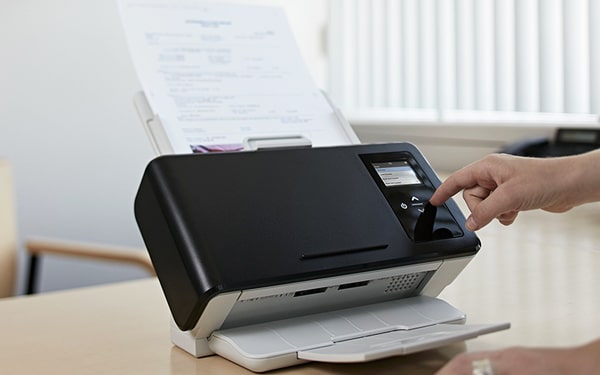
- Belgenin yüzü taramanın gerçekleşeceği yöne dönük olmalı.
Windows’ta Yeni Tarama sekmesi nasıl kullanılır?
Belge tarama yöntemleri içinde belgeyi yerleştirmenin ardından Yeni Tarama sekmesini kullanmaya başlayabilirsiniz. Bu kısmı tıkladığınızda Aygıt Seç penceresi açılacaktır. Bu pencere üzerinden tarayıcınızı seçin ve Tamam düğmesine tıklayın. Pencerenin sol kısmında tarayıcı ve tarama seçeneklerini belirleme imkanı mevcut. Bu kısmı kullanarak istediğiniz dosya formatını seçin. Ardından Önizleme kısmını kullanarak tarayacağınız belgenin önizlemesini yapın. Herhangi bir sorun yoksa Tara düğmesine basın ve taramayı gerçekleştirin. Yeni Tarama sekmesi normal şartlar altında bilgisayarınızdaki ekli yazıcı ve tarayıcıları gösterir. Eğer ekleme işlemini yeni gerçekleştirdiyseniz sistem cihazınıza anlık olarak erişim güçlüğü yaşayabilir. Böyle bir durumda Windows‘u yeniden başlatarak bilgisayarınızın tarayıcıyı bulmasını sağlayın. Ayrıca Tarama Seçenekleri kısmına da dikkat etmelisiniz. Bu kısımda önemli bir püf noktası olarak şuna özellikle dikkat etmelisiniz. Tarayacağınız belge bir fotoğraf ise taramayı JPG formatında yapın. Bu format pikselleri korur ve dosyanın hacmini düşük tutar. Diğer tüm belgeler için ise PDF formatını kullanın.
-
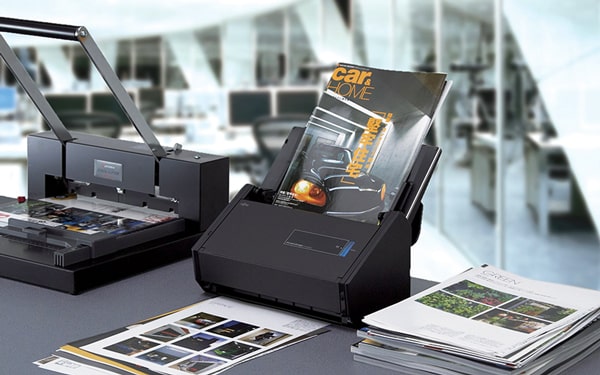
- Belge tarama yöntemleri içinde görseller için JPG, diğer belgeler için PDF formatını kullanın.
Windows’ta belge tarama işlemi nasıl sona erer?
Belgenizi yerleştirip tarama seçeneklerini işaretledikten sonra Tara düğmesine bastığınızda belgeniz işletim sisteminiz sayesinde taranmaya başlanır. İşlem bittikten sonra taranan belgeyi Belge sekmesinde görebilirsiniz. Belgenin tümünü görüntülemek için ekranı aşağıya kaydırın. Bu aşamada taranmış belgeyi ne şekilde kullanmak istediğiniz önemlidir. Yapmak istediğiniz işlemin türüne göre menü çubuğunu kullanarak belgeyi örneğin faksla iletebilirsiniz. Veya bir e-posta hesabına gönderebilirsiniz. Bu gibi seçenekler ilgili sekmede mevcuttur. Belgeyi faksla göndermek için Faks Olarak İlet kısmını işaretleyin. Eğer e-posta olarak gönderecekseniz E-Posta Olarak İlet kısmını işaretleyin. Nitekim belgeyi e-posta olarak gönderecekseniz karşınıza e-posta programı çıkacaktır. Ekli dosyayla birlikte açılan mesaj penceresi belgeyi e-postayla göndermenizi sağlar. Dilerseniz Farklı Kaydet sekmesini kullanarak belgenizi dijital arşiv veya bilgisayarınızda saklayabilirsiniz. Veya USB belleğe gönderebilirsiniz. Ofisinizde LAN ağı mevcutsa bu ağı kullanarak da paylaşım sağlayabilirsiniz. Ya da bulut depolama alanlarında saklayabilirsiniz. Belgenizi görüntülemek için ise üzerini tıklamanız yeterlidir.
-

- Tarayacağınız fotoğraflarla dijital arşiv oluşturabilirsiniz.
MacOS işletim sisteminde belge nasıl taranır?
Bilgisayarınızda MacOS işletim sistemi yüklüyse, belge tarama yöntemleri içinde şu adımları izleyin. Öncelikle belgenizi, yüzü tarama yönüne bakacak şekilde cihazınıza yerleştirin. Bu aşamada cihazınızın bilgisayarınızda ekli ve açık konumda olduğundan emin olmalısınız. Ardından Apple menüsünü tıklayın. Sistem Tercihleri kısmından Yazıcılar ve Tarayıcılar bölümüne gelin. Bu adımda tarayıcınızı seçin. Karşınıza çıkacak ekranda Tarayıcıyı Aç kısmına basın. Bu kısım Tara sekmesinin üstündedir. Daha sonra Ayrıntıları Göster bölümüne gelin. Bu kısma ise pencerenin sağ alt kısmından ulaşabilirsiniz. Format bölümüne gelerek tarayacağınız belgenin formatını seçin. Yukarıda da işaret ettiğimiz gibi fotoğraflar için JPG, diğer belgeler için PDF formatını kullanın. Ayrıca tarama rengine de dikkat edin. Bu kısma Tür sekmesinden ulaşabilirsiniz. Renkli tarama yapacaksanız Renkli kısmını işaretleyin. Ardından depolama yerini seçin. Kaydet kısmına tıklayarak seçimi tamamlayın. Belgeyi dilerseniz masaüstünde veya USB bellek içinde depolayabilirsiniz. Son adımda Tara düğmesine basın. Böylelikle belgeniz seçtiğiniz alanda ve formatta oluşacaktır.
-
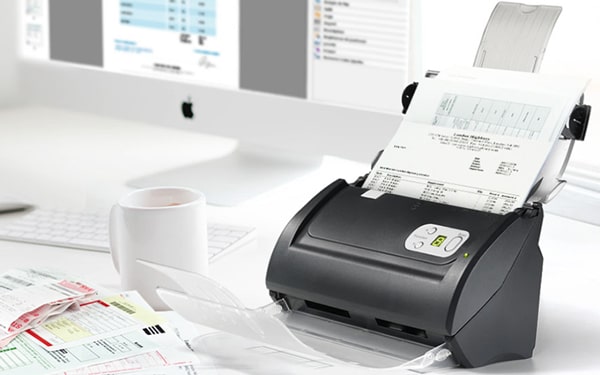
- MacOS işletim sistemiyle belge taramak için Apple menüsünü kullanabilirsiniz.
Belge tarama yaparken nelere dikkat etmek gerekir?
Daha önce hiç belge tarama yapmadıysanız bu işlemleri başlangıçta biraz karışık bulabilirsiniz. Oysa belge tarama yöntemleri aslında kolay ve basit yöntemlerdir. Biraz dikkat ve sistem bilgisiyle belge tarama yöntemleri hakkında başarılı sonuçlar elde edersiniz. Belge tarama yaparken en sık gerçekleşen hatalardan biri, bilgisayarda tarayıcı veya yazıcının ekli olup olmadığını kontrol etmeden işleme başlamaktır. Oysa bilgisayarınızda ekli bir tarayıcı veya yazıcı yoksa belge tarama yöntemleri işe yaramaz. Başlangıçta bu konuyu kontrol ederseniz diğer adımlar sağlıklı ilerler. Tarayıcı veya yazıcıya belge yerleştirmek de yine önemli bir konudur. Bu kısımda ise en sık gerçekleşen hata tarama yönüne dikkat etmemektir. Taramasını yapacağınız belgenin yüzü cihazınızın tarama yönüne dönük olursa belge tarama yöntemleri ile başarılı sonuçlar alırsınız. Aksi durumda belgeyi ters çevirerek işlemi tekrarlamalısınız. Belge tarama yöntemlerini uygularken işletim sisteminizin Önizleme sekmesini kullanırsanız süreç sorunsuz ilerler. Çünkü bu sekme, belgenin nasıl taranacağını kullanıcıya gösterir.
-

- Bilgisayarınızda tarayıcı veya yazıcının ekli olup olmadığını kontrol etmeden işleme başlamamalısınız.
Bu bağlamda renk seçimi de önemli bir konudur. Eğer tarayacağınız belge renkli bir fotoğrafsa, Renk Formatı sekmesinden Renkli kısmını işaretlemelisiniz. Ancak renk içermeyen belgeleriniz için bu seçeneği kullanmamalısınız. Bu tür belgeler için Siyah-Beyaz kısmını işaretleyin. Renk içermeyen belgenizi Renkli olarak tararsanız dosya hacmi artar. Renk Formatı kısmından ayrıca çözünürlük ayarı da yapabilirsiniz. Belge tarama yöntemleri içinde özellikle fotoğraf taramasında kontrastlar önemlidir. İlgili kısımlarda gerekli ayarları seçerek dosyanızın görüntü kalitesini yükseltmeniz mümkün. Ayrıca yazı formatında silik belgeleri de çözünürlük ve kontrast ayarlarıyla daha okunaklı hale getirebilirsiniz. Bu konularda almanız gereken kararları Önizleme aşamasında alın. Çünkü bu aşama belgenizin nasıl bir görüntüye sahip olacağını dijital olarak gösterir. Diğer taraftan bazı yazıcı çeşitlerinde tarama işlemi için özel bir Tara düğmesi vardır. Yazıcıdan tarama yapacaksanız bu düğmeyi kullanarak bazı işlemleri daha kısa sürede tamamlarsınız. Ancak yine de önizleme yaparsanız olası hataları daha kolay önlersiniz.
-

- Tarayacağınız belgenin görüntü kalitesini yükseltmek için çözünürlük ve kontrast ayarlarını kullanabilirsiniz.
Ofis dostu baskı çözümleri Ofix’te!
Belge tarama yöntemleri hakkında faydalı bilgiler paylaştığımız bu yazımızı bitirmeden önce küçük bir hatırlatma yapmak istiyoruz. Online ofis marketiniz Ofix, ofislerin en çok sipariş verdiği baskı çözümlerine uygun fiyat avantajıyla sahip olma fırsatı sunuyor. Sitemizde satışı devam eden tüm tarayıcı ve yazıcıları inceleyebilirsiniz. Farklı bir ürün talebiniz varsa talebinizi bize teklif talep formu üzerinden iletebilirsiniz. Kurumsal müşterilerimiz için sunduğumuz özel fırsatlardan yararlanmak için de OfixPlus üyesi olabilirsiniz.
Tüm okurlarımıza sağlıklı, keyifli ve bol kazançlı günler diliyoruz…


Bilgisayar
Laptop Alırken Yapılan En Büyük 10 Hata

Teknoloji
Instagram’da sonunda beklenen özellik geldi: Yorum düzenleme

Teknoloji
Apple, Bir Dönemin Simgesi Mac Pro’ya Veda Etti




-

 Lifestyle2 ay önce
Türkiye İlk Kez Sabah Maçlarına Çıkıyor: Ülkece Uyku Düzeni Dağılıyor
-

 Kariyer3 hafta önce
Ofix Kariyer, İş Arayanlar ve İşverenler İçin Yeni Bir Başlangıç
-

 Beyaz Yakalım2 hafta önce
İş İlanlarına Başvuruyorum Ama Geri Dönüş Alamıyorum: Sebebi Ne Olabilir?
-

 Beyaz Yakalım1 ay önce
Ofisteki Gizli Çalışan: Yapay Zeka
-

 Lifestyle4 hafta önce
Milli Maç Nerede İzlenir? İstanbul’da Ücretsiz Dev Ekran Kurulan Yerler Tam Liste
-

 Lifestyle2 ay önce
Eskiden “Çıkıp Alalım” Diyorduk, Şimdi Kargo 1 Gün Gecikince Sinirleniyoruz..
-

 Kariyer2 hafta önce
Oracle’da 21 Bin Kişilik Küçülme: Yapay Zeka Dönüşümü İş Gücünü Etkiliyor
-

 Bilgisayar14 saat önce
Laptop Alırken Yapılan En Büyük 10 Hata