
Teknoloji
Çıktısı alınacak dosyanın renk yönetimi nasıl yapılır?
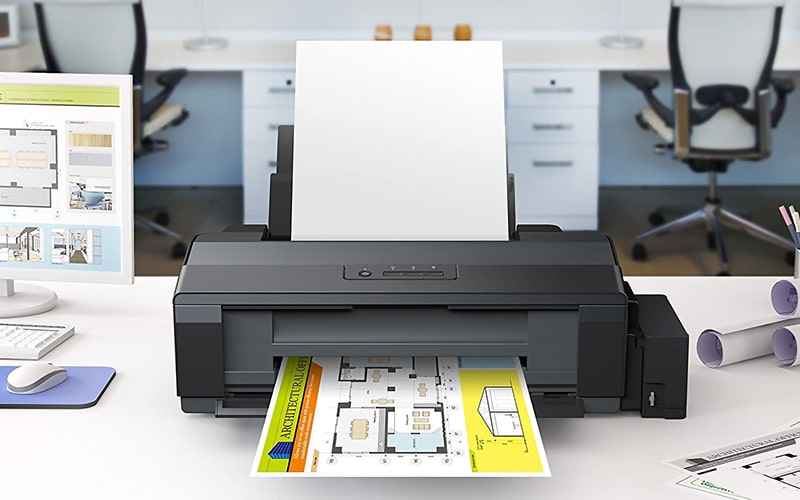
Eğitim ve iş hayatımız içinde zaman zaman renkli çıktı almamız gerekebiliyor. Hazırladığımız projeler veya sunumlar, yaptığımız çizimler veya tasarımlar ya da çeşitli görsel materyalleri renkli çıktı olarak almak isteyebiliyoruz. Renk dediğimiz olgu aslında algıyla ilgili bir konudur. Hangi renk söz konusu olursa olsun renkleri ifade eden sarı, mavi, kırmızı gibi terimler aslında renkten yansıyan ışığın bileşenlerini ifade etmez. Dijital ortamlarda renkler RGB ve CMYK renk yönetimi seçenekleriyle ifade edilir. Bilgisayarda hazırladığınız bir dosyanın renkli çıktısını almadan önce yönetim paneli üzerinden dosyadaki renkleri yazıcınızın renk uzayına dönüştürmeniz gerekir. Bu sayede yazıcınız, renk uzayını düzenlediğiniz yazıcı profilini kullanarak renk uyumu sağlar. Aksi durumda renk tutarlılığı sağlanmaz. Oluşturduğunuz renk profilini dilerseniz başka yazıcılarda da kullanabilirsiniz. Bu sayede hangi yazıcıdan renkli çıktı alırsanız alın, sayfalar arasında renk uyumu bozulmaz. Ofix Blog‘da bugünkü yazımızda, çıktısı alınacak dosyanın renk yönetimi hakkında faydalı bilgiler paylaşacağız.
Renk yönetimi nedir?
Kısaca ifade etmek gerekirse renk yönetimi, dijital bir araçta yazılım ile donanım arasındaki renk iletişimini sağlamak için yaptığımız tüm düzenlemelerdir. Bu dijital araç bir bilgisayar olabileceği gibi cep telefonu da olabilir. Eğitim ve iş hayatımızda çıktı almak için en çok bilgisayarları kullanıyoruz. Hazırladığımız dosya bir Word dosyası olabileceği gibi, herhangi bir JPG, PDF veya PowerPoint dosyası da olabilir. Bu dosyaları hazırlarken kullandığımız yazılımlar, renklerin istediğimiz şekilde görünmesi için gerekli düzenlemeleri yapmamıza imkan sağlar. Fakat bununla birlikte, bilgisayarda dosya üzerinden yapacağımız renk ayarları yazıcıdan kaynaklı nedenlerden dolayı çıktıya istediğimiz şekilde yansımayabilir. Başka bir deyişle, yazılım ile donanım arasındaki renk iletişimini doğru şekilde kurmazsak renkli çıktılar istediğimiz görünüme sahip olmaz. Yazılım ile donanım arasında renk iletişimini sağlamak için yaptığımız işlemlerin hepsine birden renk yönetimi adı verilmekte. Bilgisayarların yanı sıra dijital fotoğraf makineleri, monitörler, cep telefonları ve benzeri araçlarda da renk yönetimine dikkat etmek gerekir.
-
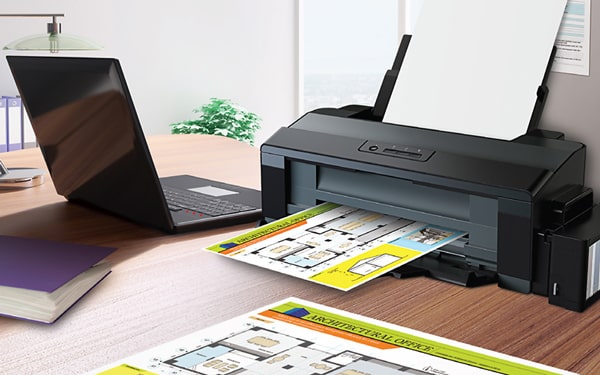
- Renk yönetimine dikkat etmezseniz çalışmalarınız arasında renk tutarlılığı oluşmaz.
RGB ve CMYK renk yönetimi nedir?
Hangi sektörde olursa olsun renkli çıktı almak isteyenlerin bilmesi gereken en önemli konulardan biri RGB ve CMYK renk yönetimi seçenekleridir. Bunlardan RGB kırmızı (red), yeşil (green) ve mavi (blue) renklerinden oluşur. RGB renk profiline sahip bir dosyada bu üç rengin farklı tonlarda karışımları mevcuttur. Başka bir deyişle, dosyanızdaki renkler bu üç renkle oluşur. Dijital resimlerin her biri belirli bir RGB profiline sahiptir. RGB’yi çıktı almak için kullanırsanız yazıcınız gerekli renkleri bu üç rengi karıştırarak elde eder. Fakat çıktı alırken CMYK renk yönetimi seçeneğini kullanmak gerekir. Nitekim CMYK renk yönetimi seçeneği camgöbeği (cyan), galibarda/fuşya (magenta), sarı (yellow) ve siyah (key) renklerinden oluşur. Bu renk yönetimi seçeneğinde K harfi aslında anahtar rengi ifade eder. Basım işlerinde gerekli kapıyı açacak olan renk bu renktir. Kısaca ifade edecek olursak bu renk, koyu renkleri belirgin hale getirmeyi ve kontrast yaratmayı sağlar.
-

- Dijital görseller için RGB, renkli çıktılar için CMYK renk yönetimi seçeneklerini kullanmak gerekir.
RGB ve CMYK renk yönetimi arasındaki farklar nelerdir?
Çıktısı alınacak dosyanın renk yönetimi konusunda kullanıcılar en çok RGB ile CMYK arasındaki farkları merak eder. Kısaca ifade edecek olursak RGB, insan gözünün gördüğü tüm renkleri yansıtır. Bu nedenle RGB’de renkler daha canlı ve parlak görünür. Kullandığımız tüm teknolojik araçlar RGB renk düzenine sahiptir. CMYK’da ise dört rengin karışımıyla ışığı yansıtan bir renk uzayı vardır. Matbaa sektöründe CMYK renk düzeni yaygındır. Bu bakımdan örneğin Photoshop kullanarak bir görsel hazırladığınızda RGB’deki renkler ile aldığınız çıktıdaki renkler aynı değildir. Ekranda gördüğünüz dosyada RGB renk düzeni varsa ekranda gördüğünüz renkleri yazıcınız aynı tonlarda basmaz. Dolayısıyla çıktısını alacağınız dosyalar için Photoshop’ta RGB’yi değil, CMYK renk düzenini kullanmalısınız. Böylelikle çalışmanız CMYK renk uzayı içinde belirli bir renk profili kazanır. Aldığınız çıktı ile ekrandaki görüntü arasında önemli bir fark oluşmaz. Aksi durumda örneğin RGB renk uzayındaki siyah renk, çıktıda kahverengi tonlarında bir renge dönüşür.
-
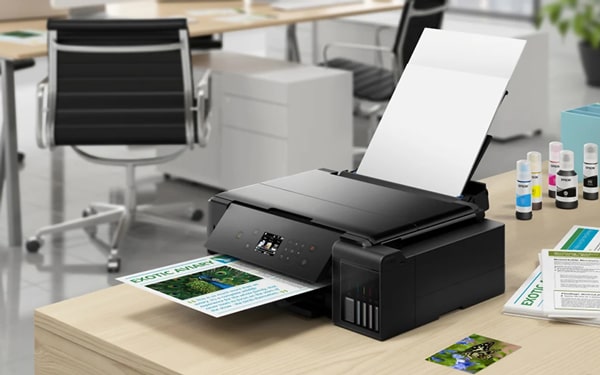
- Renkli çıktı almadan önce dosyanın CMYK renk yönetimi seçeneğinde olmasına dikkat etmelisiniz.
Photoshop’ta tasarım yaparken dosyanızın çıktısını almayacaksanız RGB renk düzenini kullanabilirsiniz. Bu sayede çalışmanız gerçek dünyadaki renklere yakın renklere sahip olur. Söz gelişi RGB’de yeşilin tüm tonlarını gerçek dünyadaki tonlara yakın şekilde görürsünüz. Oysa çıktı alırken yazıcınız CMYK’yı kullanır ve yeşil rengini elde etmek için camgöbeği ile sarıyı karıştırır. CMYK’da beyaz zemin üzerine gerçekleşen tüm baskılar, renklerin değişik ölçülerde farklılaşmasına neden olur. Çünkü beyaz zemin ışığı yansıtır ve renklerin farkı görünmesine neden olur. Gerçi günümüzde bazı yazıcı çeşitleri sRGB renk uzayına sahiptir. Ancak yine de Photoshop’taki sRGB uzayı yazıcılardaki renk uzayına göre çok daha geniştir. Bu nedenle renk kayıpları oluşur. Olası renk kayıplarını en aza indirmek için çıktısını alacağınız dosyanın CMYK renk düzenine sahip olmasına mutlaka dikkat etmelisiniz. Eğer kartvizit, broşür, dergi, afiş gibi tasarım işleriyle uğraşıyorsanız renk yönetimi düzenlemeleri kritik bir öneme sahiptir. Ofset baskıda RGB birçok bakımdan sorunludur ve maddi kayıplar yaratır.
-
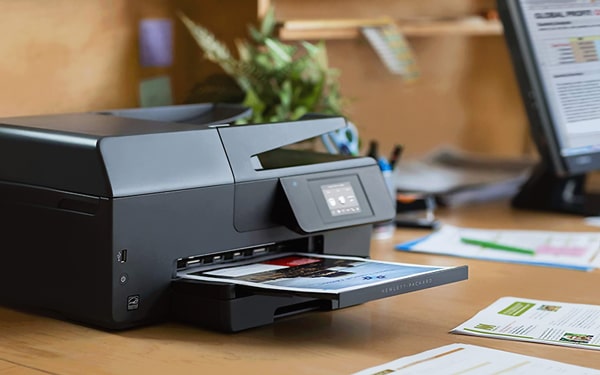
- Yazıcınızda sRGB renk uzayı olsa bile renk kaybı yaşamamak için CMYK renk düzenini kullanabilirsiniz.
Renk yönetimi nasıl yapılır?
Herhangi bir dijital dosya için renk yönetimi yaparken Windows veya MacOS işletim sistemlerini kullanabilirsiniz. Nitekim işletim sistemleri renk yönetimi yapmak için kullanıcılarına gerekli imkanları sağlamakta. Bilgisayarınızda oluşturacağınız her renk profili, yaptığınız çalışmanın bir tür etiketi gibidir. Bu etiket sayesinde çalışmalarınız belirlediğiniz renk uzayı içinde kalır ve renk tutarsızlığı yaratmaz. Her renk profili, yazılım ile donanım arasında özel bir veri akışını tanımlar. Dijital dosyanız için renk profilini RGB veya CMYK renk yönetimi seçenekleriyle oluşturabilirsiniz. Bunu yapmak için öncelikle Gelişmiş Yazdırma menüsü içindeki Renk Yönetimi paneline gelmeniz gerekir. Bu kısmı tıkladığınızda, dosyanızdaki renkleri yazıcınızın renk uzayına dönüştürmek için gerekli ekranlar karşınıza çıkar. Oluşturduğunuz renk profilini dilerseniz yazıcınıza kaydedebilirsiniz. Veya farklı bir yazıcıda renkli çıktı almak istediğinizde kullanabilirsiniz. Oluşturduğunuz renk profilleri, renkli çıktılarınızın her defasında aynı renk profiline sahip olmasını sağlar. Başka bir yazıcı kullansanız bile çıktılar arasında ton farkı oluşmaz.
-

- Oluşturduğunuz renk profilini kullanarak farklı zamanlarda veya yazıcılarda aynı renklere ulaşabilirsiniz.
Dijital fotoğraf çekimleri yapıyorsanız, çektiğiniz fotoğrafları çeşitli tasarımlarda kullanmak isteyebilirsiniz. Çektiğiniz fotoğrafı örneğin bir afişte kullanmak isteyebilirsiniz. Dijital fotoğraf makineniz fotoğrafı sRGB renk uzayında oluşturur. Ancak fotoğrafı Photoshop‘a attığınızda çıktıda renk kaybı oluşacaktır. Bu kaybı en aza indirmek için Görüntü sekmesini tıklayın. Tür kısmından CMYK‘yı mutlaka işaretlemelisiniz. Çünkü Adobe RGB renk profilleri çıktıda az veya çok renk kaybına neden olur. Photoshop‘ta ulaştığınız renk profili istediğiniz niteliğe sahip değilse, yazıcınızın ayarlarını kullanarak da istediğiniz renklere ulaşabilirsiniz. Bunu yapmak için yazıcınızın Ayarlar kısmına gelin. Renklerin daha parlak çıkmasını istiyorsanız Parlaklık kısmını seçin. Bu kısımda kaydırma çubuğunu kullanarak parlaklığı arttırın. CMYK‘da kontrast bozuluyorsa Kontrast sekmesini tıklayın. Bu kısımda kaydırma çubuğunu sağa doğru taşırsanız koyu bölümler daha koyu hale gelir. Aydınlık bölümler ise daha aydınlık bir görünüm kazanır. Yoğunluğu değiştirmek için ise Yoğunluk sekmesini tıklayın. Bu kısımdaki Kırmızı, Yeşil ve Mavi renklerini kullanarak çalışmanızın istediğiniz görünümü kazanmasını sağlayabilirsiniz.
-
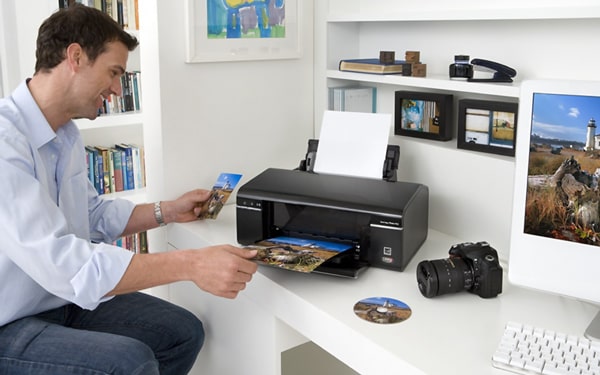
- Çıktı alırken istediğiniz renklere ulaşmak için yazdırma ayarlarından da yararlanabilirsiniz.
Ofis dostu baskı çözümleri Ofix’te!
Çıktısı alınacak dosyanın renk yönetimi hakkında faydalı bilgiler paylaştığımız bu yazımızı bitirmeden önce küçük bir hatırlatma yapmak istiyoruz. Online ofis marketiniz Ofix, ofislerin en çok sipariş verdiği baskı çözümlerine uygun fiyat avantajıyla sahip olma fırsatı sunuyor. Sitemizde satışı devam eden tüm tarayıcı ve yazıcıları, yazıcı ve baskı çözümleri kategorimizde inceleyebilirsiniz. Kurumsal müşterilerimiz için sunduğumuz özel fırsatlardan yararlanmak için de OfixPlus üyesi olabilirsiniz.
Tüm okurlarımıza sağlıklı, keyifli ve bol kazançlı günler diliyoruz…








-

 Lifestyle2 ay önce
Yaz Sıcaklarında Kurtarıcı: Vantilatör Seçmenin ve Kullanmanın Püf Noktaları
-

 Teknoloji2 ay önce
Instagram’da sonunda beklenen özellik geldi: Yorum düzenleme
-

 Kitap2 ay önce
Tolstoy’u Anlama Rehberi
-

 Lifestyle3 hafta önce
Türkiye İlk Kez Sabah Maçlarına Çıkıyor: Ülkece Uyku Düzeni Dağılıyor
-

 Kitap2 ay önce
Liderlik Sadece Yönetmek Değil, Kendini İnşa Etmektir
-

 Gastronomi2 ay önce
Püf Noktalarıyla Mükemmel Çay Rehberi – Part 2
-

 Gastronomi2 ay önce
Püf Noktalarıyla Mükemmel Çay Rehberi – Part 3
-

 Beyaz Yakalım1 ay önce
Neden Her İki Beyaz Yakalıdan Biri “Ben Bunu Daha Ne Kadar Yapacağım” Diyor?