
Teknoloji
Fotokopi çekerken nelere dikkat etmek gerekir?

Fotokopi çekmek çok basit bir iş gibi görünse de her işte olduğu gibi fotokopi çekmek için de bazı püf noktaları var. Kullandığınız fotokopi makinesi veya fotokopili yazıcı hangi marka ve model olursa olsun, fotokopi çekmenin püf noktalarını bilir ve bunları etkin bir şekilde uygularsanız, işlerinizi daha hızlı ve kolay bir şekilde bitirebilirsiniz. Bu sayede, fotokopi çekmek için fotokopi kağıdı ve kartuş-toner israfından kurtulabilirsiniz. Ofix Blog‘da bugünkü yazımızda, fotokopi çekerken nelere dikkat etmek gerektiği konusunu ele alacağız.
Cihazı Açma ve Kullanıma Hazır Hale Getirme
Fotokopi çekmek için yapmanız gereken ilk işlem, fotokopi makinesi veya yazıcınızın Power veya Güç ya da Açma tuşuna basmaktır. Bu tuşa bastığınızda, cihazınız açılır veya uyku durumundan çıkar. Bu tuşa bastıktan sonra fotokopi çekmek için bir süre beklemelisiniz. Cihazınızın tüm ünitelerine güç gitmesi ve çalışır hale gelmesi 1-2 dakika sürebilir. Cihazınızda tarama özelliği varsa, fotokopi çekmek için kullanıma hazır hale gelmesi biraz daha uzun sürebilir. Bu süre içinde cihazınıza herhangi bir komut göndermemeli, başka bir tuşa basmamalısınız.
Fotokopi makineleri ve fotokopili yazıcılarda Power tuşu genellikle cihazın üst kısmındaki kontrol panelinin içinde yer alır. Fakat bazı cihazlarda bu tuş yan tarafta da olabilir. Cihazınızı fotokopi çekmek için hazır hale getirmek için bekleme süresinin ardından Start veya Başlat tuşuna basmalısınız. Bu sayede kontrol panelinizde açılacak ekranlar ve tuşlar aracılığıyla diğer ayarları yapabilirsiniz.
-

- Start tuşuna basarak cihazınızı kullanıma hazır hale getirebilirsiniz.
Cihaza Fotokopi Kağıdı Yerleştirme
Fotokopi çekmek için cihazınızda yeterli sayıda fotokopi kağıdı bulunması gerekir. Fotokopi kağıdı yerleştirme konusunda yapılan hataların başında, cihaza fazla miktarda fotokopi kağıdı yerleştirmek geliyor. Oysa cihazınızın kağıt ünitesine ihtiyacınızın üzerinde fotokopi kağıdı koyarsanız, fotokopi çekmek için cihazınız fazla miktarda kağıt çekebilir. Kağıt israfı oluşmaması için bu kısımda ihtiyacınızın üzerinde fotokopi kağıdı bulundurmamaya dikkat etmelisiniz.
Kopyalanacak Kağıdı Cihaza Yerleştirme
Fotokopi çekmek için cihazınızın kapağını kaldırmalı ve doküman camına fotokopi çekmek istediğiniz kağıt veya belgenizi yerleştirmelisiniz. Doküman camının kenar kısımlarında, kağıdı nasıl yerleştirmeniz gerektiğini gösteren işaretler bulunmakta. Bu işaretlere uygun şekilde kağıdı yerleştirirseniz, fotokopi çekmek için kağıdı yanlış yerleştirmekten kaynaklı hataların önüne geçebilirsiniz. Kağıdı yerleştirdikten sonra, cihazınızın kapağını mutlaka indirmelisiniz. Kapağı açık bırakırsanız, alacağınız kopyanın görüntü kalitesi düşük olacak ve üstelik, etrafa yayılan ışık nedeniyle gözleriniz olumsuz etkilenecektir.
-

- Kağıdı yerleştirmek için kenarlardaki işaretleri kullanabilirsiniz.
Fotokopi makineleri veya yazıcıların birçoğunda, üst kısımda belge besleyici denilen bir bölüm bulunmakta. Cihazınızda eğer böyle bir bölüm varsa, bu bölümü kullanarak fotokopi çekmeyi daha kolay ve hızlı hale getirebilirsiniz. Belge besleyiciyi kullanmak için cihazınızın kapağını kaldırmamalısınız. Belge besleyiciye kağıtları hangi yönde yerleştirmeniz gerektiğini üzerindeki işaretten anlayabilirsiniz. Fotokopi çekmek istediğiniz kağıtları bu kısma yerleştirdikten sonra diğer ayarları kontrol panelinden yapabilirsiniz.
Kopya Sayısını Belirleme
Cihazınıza fotokopi kağıdı koyup kopyalanacak belgeyi veya belgeleri hazırladıktan sonra, kontrol panelinden kopya sayısını belirlemelisiniz. Bu kısmı kontrol etmeden çekim işlemine başlarsanız, daha önce belirlenen sayıda fotokopi almak durumunda kalabilirsiniz. Fotokopi sayısını belirlemek için kontrol paneli tuş takımındaki rakamları, aşağı ve yukarı yönlü okları veya artı ve eksi sembollerini kullanabilir, ardından Copy tuşuna basabilirsiniz.
-

- Kopya sayısını doğru girmezseniz israfa yol açabilirsiniz.
Renk ve Boyut Ayarları
Alacağınız fotokopinin kopya sayısının yanı sıra renk ve boyut ayarları için de kontrol panelini kullanmanız gerekir. Cihazınızda eğer renkli fotokopi özelliği varsa, fotokopinizi renkli almak için Renkli tuşuna basmalısınız. Fotokopisini çekeceğiniz kağıdın boyutuna göre, kontrol panelinden uygun kağıt boyutunu seçmelisiniz. Bu işlemi yaparken, fotokopi makinenize yerleştirdiğiniz fotokopi kağıtlarının boyutlarına dikkat etmelisiniz. Fotokopi kağıdınıza uygun olmayan bir boyutu kontrol panelinizde seçerseniz, fotokopiniz istediğiniz şekilde çıkmayacaktır.
Fotokopisini çekeceğiniz belgeyi fotokopi kağıdınızın boyutuna uygun hale getirmek için kontrol panelindeki büyültme veya küçültme tuşlarını kullanabilirsiniz. Kimlik veya sürücü belgesi gibi belgelerin fotokopisini çekmek için A5 fotokopi kağıtları kullanmak ofiste tasarruf sağlar. Fakat A4 kağıdı kullanacaksanız ve belgenizin ön ve arka kısmının aynı kağıtta kopyalanması için bazı konulara dikkat etmelisiniz. Fotokopi çekmek için doküman camınızın dört köşesinden herhangi birini kullanabilirsiniz. Fakat ön yüzü kopyalarken hangi köşeyi kullandıysanız, arka yüzeyi kopyalarken aynı köşede, belgenizin bittiği kısmın kenarını veya alt kısmını kullanmalısınız. Ön yüzü kopyaladıktan sonra aldığınız çıktıyı aynı şekilde cihazınıza yerleştirirseniz, arka yüzün kopyasının ön yüzün kopyasıyla birlikte görünmesini sağlayabilirsiniz.
-
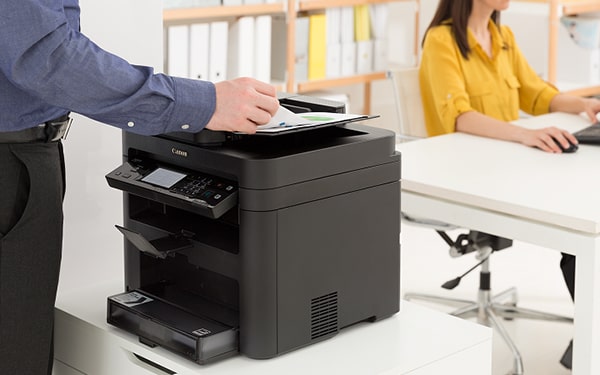
- Belge besleyiciyi kullanarak fotokopilerinizi daha kolay çekebilirsiniz.
Tek veya Çift Taraflı Fotokopi
Fotokopi çekerken kağıdın tek yüzünü veya her iki yüzünü kullanabilirsiniz. Fotokopi çekmek için kağıdın tek yüzünün mü yoksa her iki yüzünün mü kullanılacağını kontrol paneli üzerinden kolayca belirleyebilirsiniz. Cihazınızda eğer bypass özelliği varsa, ofiste işi biten tek taraflı çıktı veya fotokopilerinizi bu kısma yerleştirerek bypass özelliğinden yararlanabilirsiniz. Bu sayede ofiste kağıt israfı yapmaktan kaçınır, fotokopi kağıtlarında tasarruf sağlayabilirsiniz.
Cihazınızda kullanılacak yüzler için farklı semboller görebilirsiniz. Bunlar içinde 1 → 1 tek taraflı orijinal, tek taraflı çıkış, 2 → 2 çift taraflı orijinal, çift taraflı çıkış, 1 → 2 tek taraflı orijinal, çift taraflı çıkış, 2 → 1 çift taraflı orijinal, tek taraflı çıkış anlamına gelir. Eğer kitap sayfalarını önlü arkalı fotokopi çekmek istiyorsanız, kopyalama için Başlat tuşunu kullanmalı, Son tuşuna basmamalısınız. Kopyalanacak son sayfanın arkası boşsa Son tuşuna basabilirsiniz.
-

- Kopyalamanın başlaması için bir süre beklemelisiniz.
Fotokopi Çekmek İçin Bekleme Süresi
Cihazınızda kağıt varsa ve fotokopi çekmek istediğiniz belgeyi yerleştirip kontrol panelinden tüm ayarları yaptığınız halde cihazınız fotokopi çekmeye başlamamış olabilir. Fotokopi makinelerinin çekime başlaması için belli bir süre gerekebilmekte. Bu süre içinde cihazınız, çekim işlemi için ısınmaya başlar ve fotokopi çekmek için gerekli araçları hazırlar. Farklı marka ve modellere göre bu süre değişmekle birlikte, genellikle birkaç dakika içinde tamamlanır. Bu süre içinde cihazınızın kapaklarını açıp kapatmamalı, kontrol paneli üzerinden başka bir işlem yapmamalısınız. Aksi durumda cihazınızın fotokopi çekmek için kullandığı kopyalama ünitelerine zarar verebilir veya kopyalama kalitesinin düşük olmasına yol açabilirsiniz.
Hatalı İşlemler ve Durdur Tuşu
Fotokopi çekerken hatalı bir işlem yaparsanız hem cihazınızı korumak, hem de kağıt ve kartuş ya da toner israfından kaçınmak için Durdur tuşuna basabilirsiniz. Yaptığınız hata fotokopi çekmek için cihazınıza girdiğiniz değerlerden kaynaklanıyor ve kopyalamayı iptal etmek istiyorsanız, İptal veya Geçerli İşlemi İptal Et tuşuna basabilirsiniz.
Editörün Tavsiyesi: Copier Bond A4 Fotokopi Kağıdı 80 g/m² 500 Yaprak x 5 Paket
Fotokopi kağıtları, ofislerde en fazla tüketilen sarf malzemeleri içinde ilk sıralarda yer almakta. Online ofis marketiniz Ofix’in verilerine göre ofislerin en çok sipariş verdiği fotokopi kağıdı ürünümüz, Copier Bond A4 fotokopi kağıdı 80 g/m² 500 yaprak x 5 paket isimli ürünümüz. Hem kaliteli, hem de uygun fiyat avantajına sahip bu ürünler, siyah-beyaz ve renkli çıktılar için çok iyi bir baskı kalitesine sahip.

Tüm okurlarımıza sağlıklı, keyifli ve bol kazançlı günler diliyoruz…







-

 Editörün Seçtikleri1 ay önce
İlk Evim Kredisi Nedir? Şartları Nelerdir?
-

 Ofis Rehberi1 ay önce
A4 Kağıt Ölçüleri Kaç cm? 1 Koli A4 Kağıt Kaç Adet ve En İyi Markalar Hangileri ? – Part 3
-

 Ofis Rehberi2 ay önce
Yazıcı İçin Hangi A4 Kağıt Kullanılmalı? Kağıt Seçiminden Saklamaya Kadar Bilmeniz Gereken Her Şey
-

 Ofis Rehberi2 ay önce
Ofis İçin En Doğru A4 Kağıt Hangisi? Fotokopi Kağıdı Seçim Rehberi-Part 2
-

 Seyahat1 ay önce
Türkiye’de Görmeniz Gereken 5 Antik Kent (Ve Neden Bu Kadar Konuşuluyorlar?)
-

 Gastronomi2 ay önce
Hatay Mutfağı: Bir Şehrin Hafızası Tencerede Kaynarsa
-

 Kariyer2 ay önce
Adaylar İş Tekliflerini Neden Reddediyor?
-

 Ofis Rehberi1 ay önce
Fotokopi Kağıdı Rehberi: Türleri, Fiyatları ve Ofis İçin Doğru Seçimler – Part 4